Créaton d'une branche dans Git
Lister les branches disponibles
Avant même de créer une branche, il est utile de savoir quelles branches sont déjà présentes dans votre dépôt. Pour cela, vous pouvez utiliser la commande suivante dans le terminal :
git branch
* main
Cette commande affiche la liste des branches locales dans votre dépôt. La branche
courante est indiquée par un astérisque (*) à côté de son nom.
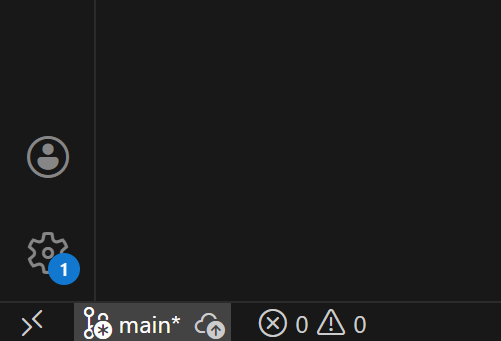
Avec VS Code, la branche courante est affichée dans la barre d'état en bas à gauche de la fenêtre. En cliquant dessus, vous pouvez voir la liste des branches disponibles et basculer entre elles.
Créer une nouvelle branche locale
Pour créer une nouvelle branche locale, vous pouvez utiliser la commande suivante :
git switch -c nom_de_la_branche
L'option -c permet de créer une nouvelle branche et de basculer dessus. Il
existe aussi la commande git checkout -b nom_de_la_branche qui fait la même chose,
mais la commande git switch est plus récente et plus intuitive pour changer
de branche.
Pour confirmer que vous êtes bien sur la nouvelle branche, vous pouvez
utiliser la commande git branch :
git branch
* nom_de_la_branche
  main
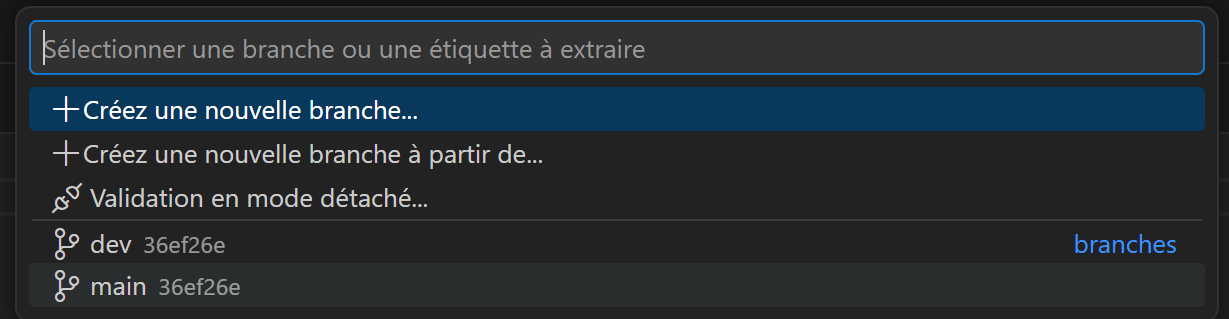
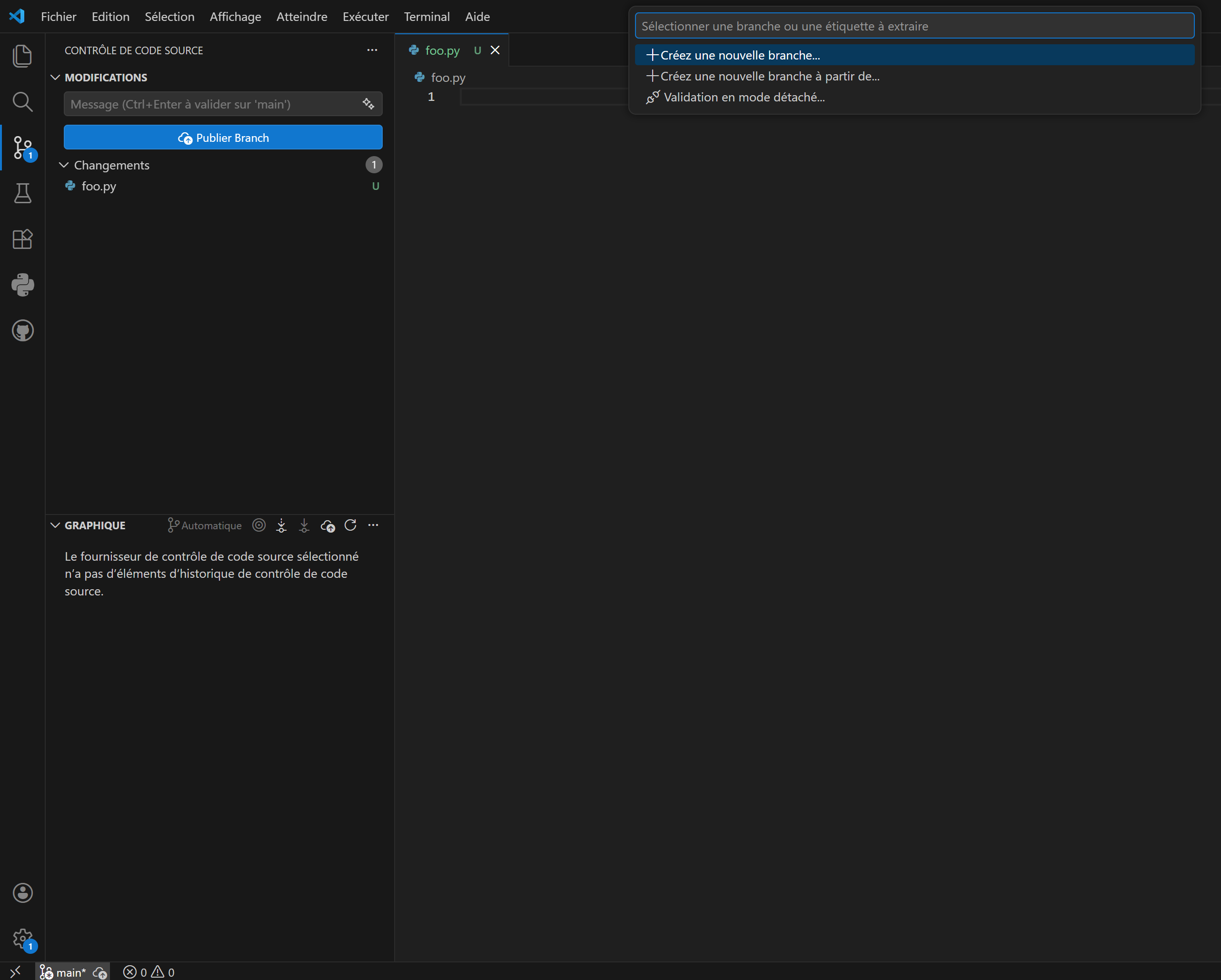
Dans VS Code, vous pouvez cliquer sur le nom de la branche dans la barre d'état et sélectionner "Créez une nouvelle branche" pour créer une nouvelle branche. Vous serez invité à entrer le nom de la branche, puis vous basculerez automatiquement dessus.
Changer de branche
Pour simplement changer de branche, sans en créer une nouvelle, vous
pouvez utiliser la commande git switch suivie du nom de la branche :
git switch main
Dans VS Code, vous pouvez cliquer sur le nom de la branche dans la barre d'état et sélectionner la branche vers laquelle vous souhaitez basculer dans la liste des branches qui s'affiche en haut.