Branches git et GitHub
Une fois que vous avez créé votre dépôt git et que vous avez fait votre premier
commit, vous pouvez créer des branches pour travailler sur différentes
fonctionnalités ou corrections de bugs sans affecter la branche principale
(généralement appelée main).
Si vous avez créé une branche en local sur votre machine, vous pouvez la pousser vers GitHub pour la partager avec les autres membres de votre équipe en utilisant la commande suivante :
git push -u origin nom-de-la-branche
Cela créera une nouvelle branche sur GitHub avec le même nom que votre branche locale et la liera à votre branche locale pour que vous puissiez facilement pousser et tirer les modifications à l'avenir.
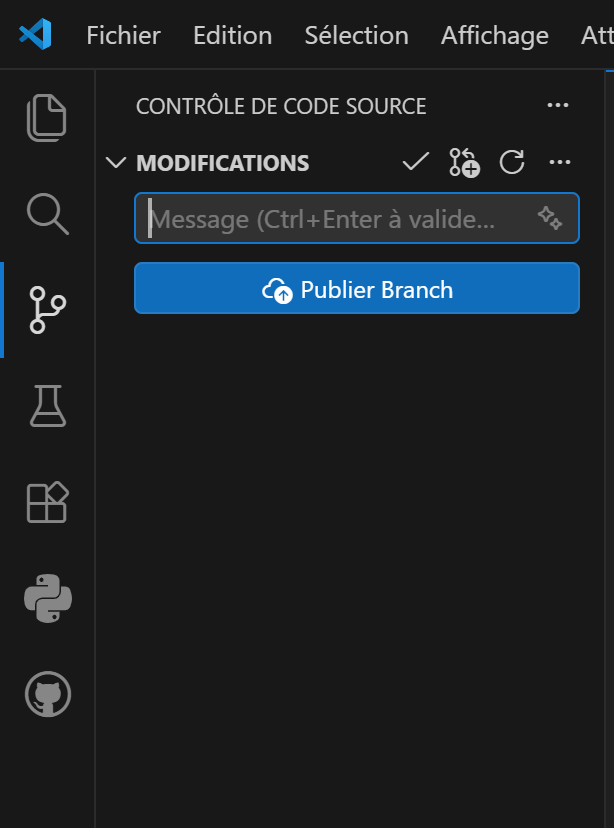
Avec VS Code, vous pouvez également créer et gérer des branches directement depuis l'interface utilisateur. Si vous n'avez plus rien à valider, vous pouvez cliquer sur le bouton bleu "Publier la branche" qui apparaît dans l'outil contrôle de code source.
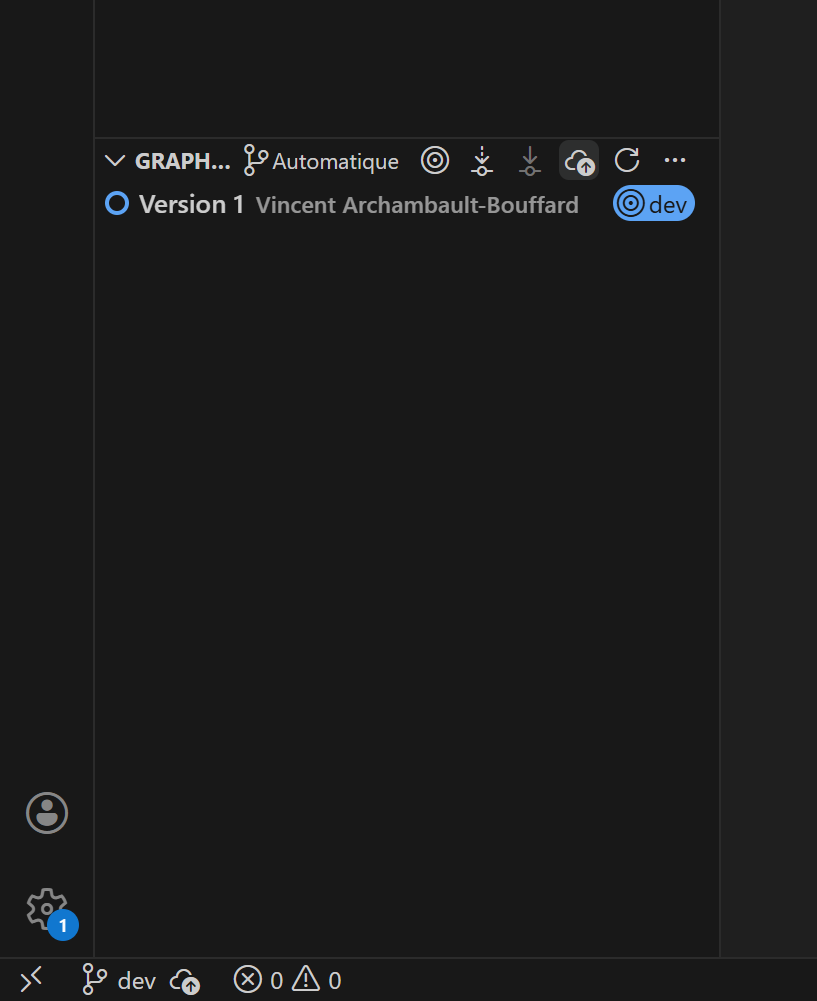
Il est aussi possible de cliquer sur un bouton spécifique dans l'onglet Graphique si le bouton ci-haut n'est pas visible.
Pull request
Si vous avez plusieurs branches sur GitHub, vous pouvez créer une pull request
pour demander à ce que les modifications de votre branche soient fusionnées
dans la branche principale, souvent appelée main. Cela permet à d'autres
membres de votre équipe de revoir vos modifications avant de les intégrer dans
la branche principale.
Pour créer une pull request, vous pouvez aller sur GitHub, naviguer jusqu'à
votre dépôt, cliquer sur l'onglet "Pull requests" et ensuite cliquer sur le
bouton "New pull request". Vous pourrez alors sélectionner la branche que vous
souhaitez fusionner et la branche dans laquelle vous souhaitez la fusionner
(généralement main).